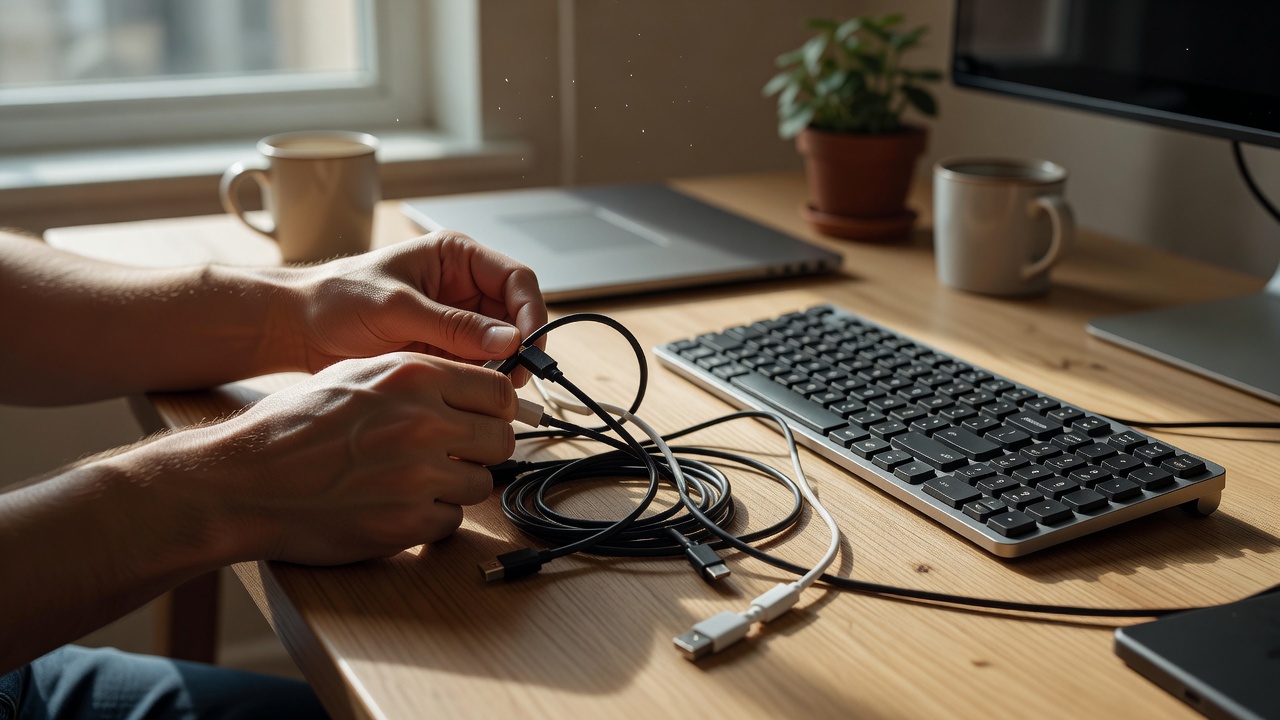
Begynn med de første minuttene i en vanlig arbeidsøkt. Kanskje henter du en laderkabel fra gulvet, flytter en bunke papirer og finner adapteren du brukte et annet sted. Dette er separate problemer. Å kjøpe en stor skrivebordsorganiser kan gi dem en felles beholder, uten at det løser noen av de gjentatte stegene.
Rydd arbeidsområdet med det du allerede har, og sett bare tilbake tingene du bruker regelmessig. Oppbevar sjeldent brukt utstyr i lett tilgjengelig oppbevaring i stedet for på hovedflaten. Et skrivebord som også brukes som spisebord, trenger et annet oppsett enn en fast arbeidsplass: en enkel bærebrett kan være mer nyttig enn en fast samling tilbehør.
Slutt å lete etter den samme kabelen
En liten kabelklemme kan holde en frakoblet kabel innen rekkevidde. Sjekk kanalstørrelsen mot kabelkappen, ikke bare mot kontakten. For løs, og kabelen glipper; for stram, og vanlig bevegelse belaster den. Plasser klemmen slik at tilkobling ikke drar enheten mot kanten.
Klebefester passer ikke overalt. Overflatebehandling, støv, varme og fremgangsmåte for fjerning påvirker hvor godt de fungerer. Følg instruksjonene og test et diskret område før du bruker en synlig overflate. En tung kabelholder eller en gjenbrukbar kabelbinder kan passe bedre på et leid arbeidsrom.
Før kabler unna stolhjul, føtter, skarpe kanter og bevegelige møbler. La det være slakk for å flytte på den bærbare og for hele bevegelsesområdet til et justerbart skrivebord. Ikke klem strømledninger, ikke legg dem der de kan skades, og ikke gjem adaptere i en tett pakket beholder som hindrer ventilasjon.
Skill kontaktform fra funksjon
USB-C beskriver formen på en kontakt. Den garanterer ikke en bestemt ladehastighet, dataoverføring eller skjermfunksjon. En hub, bærbar port og kabel må alle støtte funksjonen du ønsker. Sjekk dokumentasjonen for den nøyaktige modellen av den bærbare, og ikke anta at en port som ser helt lik ut, har de samme funksjonene.
USB Power Delivery, DisplayPort Alt Mode og Thunderbolt er eksempler på begreper som kan være viktige, avhengig av hvilken tilkobling du har tenkt. At de finnes i en produktfamilie, beviser ikke støtte på alle porter eller kabler. USB Implementers Forum, VESA og Intel gir bakgrunnsinformasjon om disse teknologiene. Produsenten av enheten er stedet å bekrefte en bestemt implementering.
For en lader med flere porter bør du lese både total effekt og fordelingen av effekt når flere enheter er tilkoblet. En oppgitt maksimal effekt er kanskje ikke tilgjengelig på alle porter samtidig. Bruk kompatibelt utstyr, følg produsentens anvisninger, og slutt å bruke skadet, uvanlig varmt eller upålitelig tilbehør.
Løft skjermen uten å skape et nytt problem
Et bærbarstativ kan gjøre det enklere å plassere skjermen, men når du løfter den bærbare, løfter du også tastaturet. Ved langvarig arbeid kan du trenge et eksternt tastatur og en pekeenhet for å skille skjermplassering fra håndstilling. Vurder hele oppsettet og tilgjengelig dybde på skrivebordet før du kjøper stativet alene.
Sjekk stabilitet, vektgrenser for enheten, ventilasjon og tilgang til porter. Et sammenleggbart stativ som får plass i en veske, har andre avveininger enn et fast skjermstativ. Ingen av dem skal vakle under vanlig bruk. Følg retningslinjene fra arbeidsgiveren der det gjelder, og se for eksempel i den britiske Health and Safety Executives veiledning om skjermutstyr for vurdering av arbeidsplassen.
Tilbehør er ikke medisinsk behandling. Hvis ubehaget vedvarer, juster arbeidsmønsteret og søk passende råd, i stedet for å anta at et annet støtteprodukt løser problemet.
Sett lys på oppgaven, ikke i øynene dine
Før du kjøper en lampe, prøv å endre plasseringen av skjermen eller det eksisterende lyset. Blending kan komme fra et vindu, en takarmatur eller en reflekterende flate. En arbeidslampe hjelper når den lyser opp arket eller arbeidsområdet uten å skinne rett inn i øynene eller speile seg i skjermen.
Sjekk rekkevidde, fotens størrelse, plassering av kontroller og om lyskilden kan byttes. En innebygd LED-armatur har kanskje ingen pære du selv kan skifte. App-kontroller gir lite ekstra hvis du bare trenger en fysisk bryter innen rekkevidde.
| Tilbehør | Passformsjekk | Skjult kostnad |
|---|---|---|
| Kabelholder | Kabeldiameter og om overflaten egner seg | Utskifting av klebemiddel eller skade på overflaten |
| USB-C-hub | Støtte i vertsenheten og nødvendige utganger | Krav til strømforsyning, kabel eller driver |
| Stativ til bærbar PC | Stabilitet og brukbar skrivebordsdybde | Eget tastatur og pekeenhet |
Vurder resultatet etter din neste vanlige arbeidsøkt. Hvis hovedarbeidsflaten holder seg innen rekkevidde og du kan starte uten å flytte rundt på overflaten, har endringen gjort jobben sin. Du trenger ikke å fortsette å legge til utstyr for å fullføre et visuelt tema.