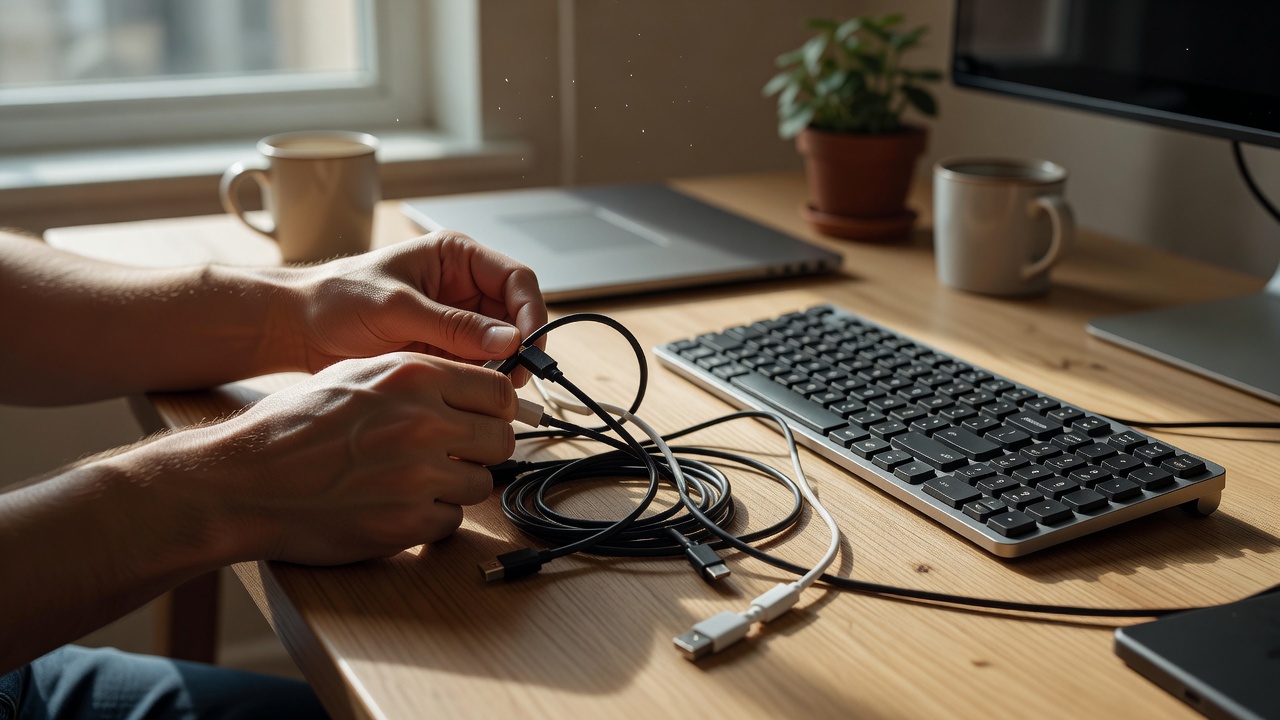
Aloita tavallisen työskentelyjakson ensimmäisistä minuuteista. Ehkä nostat latausjohdon lattialta, siirrät paperikasan ja löydät muualla käyttämäsi adapterin. Nämä ovat erillisiä ongelmia. Suuri työpöytäjärjestäjä voi antaa niille yhteisen säilytyspaikan, mutta se ei korjaa yhtään toistuvaa vaihetta.
Tyhjennä työalue sillä, mitä sinulla jo on, ja aseta takaisin vain säännöllisesti käytettävät esineet. Säilytä harvoin tarvittavia laitteita helposti saavutettavassa paikassa, ei pääpinnalla. Pöytä, joka toimii myös ruokapöytänä, tarvitsee erilaisen järjestelyn kuin pysyvä työasema: yksinkertainen kannettava tarjotin voi olla hyödyllisempi kuin kiinteä kokoelma tarvikkeita.
Lopeta saman kaapelin etsiminen
Pieni kaapelipidike voi pitää irrotetun johdon käden ulottuvilla. Tarkista pidikkeen kanavan koko kaapelin vaipan mukaan, ei vain liittimen. Liian löysä pidike päästää johdon läpi, liian tiukka rasittaa sitä tavallisessa liikkeessä. Aseta pidike niin, ettei laitteen kytkeminen vedä laitetta reunaa kohti.
Liimakiinnitys ei sovi kaikille pinnoille. Pinnan viimeistely, pöly, lämpö ja irrotustapa vaikuttavat sen soveltuvuuteen. Noudata ohjeita ja testaa huomaamattomalla alueella ennen kuin sitoudut näkyvään pintaan. Painollinen kaapelipidike tai irrotettava side voi sopia vuokratyötilaan paremmin.
Reititä kaapelit pois tuolin pyöristä, jaloista, terävistä reunoista ja liikkuvista huonekaluista. Jätä löysyyttä kannettavan asennon muuttamista ja säädettävän pöydän koko liikerataa varten. Älä purista verkkojohtoja, älä vedä niitä paikkoihin, joissa ne voivat vaurioitua, äläkä piilota adaptereita tiiviiseen säiliöön, joka estää ilmanvaihdon.
Erota liitännän muoto ja ominaisuus
USB-C kuvaa liittimen muotoa; se ei takaa tiettyä latausnopeutta, tiedonsiirtonopeutta tai näyttöominaisuutta. Keskittimen, kannettavan portin ja kaapelin on yhdessä tuettava haluamaasi toimintoa. Tarkista tarkan kannettavan mallin dokumentaatio sen sijaan, että oletat visuaalisesti samanlaisen portin olevan samoilla ominaisuuksilla.
USB Power Delivery, DisplayPort Alt Mode ja Thunderbolt ovat esimerkkejä termeistä, jotka voivat olla tärkeitä tarkoitetusta liitännästä riippuen. Niiden esiintyminen tuoteperheessä ei todista tuen olemassaoloa jokaisessa portissa tai kaapelissa. USB Implementers Forum, VESA ja Intel tarjoavat taustatietoa näistä tekniikoista; laitevalmistaja on edelleen paikka, josta tietty toteutus vahvistetaan.
Monipaikkaisen laturin kohdalla lue sekä kokonaisteho että tehonjako, kun useita laitteita on kytkettynä. Pääteho ei välttämättä ole saatavilla samanaikaisesti jokaisessa portissa. Käytä yhteensopivaa laitteistoa, noudata valmistajan ohjeita ja lopeta vaurioituneiden, epätavallisen kuumien tai epäluotettavien tarvikkeiden käyttö.
Nosta näyttö aiheuttamatta uutta ongelmaa
Kannettavan telinen voi helpottaa näytön asettamista, mutta kannettavan nostaminen nostaa myös näppäimistön. Pitkäkestoisessa työssä ulkoinen näppäimistö ja osoitinlaite voivat olla tarpeen, jotta näytön sijoittelu ja kätten asento voidaan erottaa toisistaan. Harkitse koko järjestelyä ja käytettävissä olevaa pöydän syvyyttä ennen pelkän telineen ostamista.
Tarkista vakaus, laitteen painorajat, ilmanvaihdon tila ja porttien saavutettavuus. Laukkuun mahtuvalla taittuvalla telineellä on erilaiset kompromissit kuin paikallaan pysyvällä näyttötuella. Kummankaan ei pitäisi heilua tavallisessa käytössä. Noudata työnantajan ohjeita, jos ne koskevat sinua, ja käytä työpisteen arviointiin esimerkiksi Ison-Britannian Health and Safety Executive (HSE) -viranomaisen näyttöpäätelaitteita koskevia ohjeita.
Tarvikkeet eivät ole lääketieteellistä hoitoa. Jos epämukavuus jatkuu, muuta työtapaa ja hae asianmukaista neuvontaa sen sijaan, että olettaisit toisen tukituotteen ratkaisevan asian.
Valo tehtävään, ei silmiin
Ennen lampun ostamista kokeile muuttaa näytön tai olemassa olevan valon asentoa. Häikäisy voi tulla ikkunasta, kattovalaisimesta tai heijastavasta pinnasta. Työvalaisin auttaa, kun se valaisee sivun tai työalueen loistamatta suoraan silmiin tai heijastumatta näytöstä.
Tarkista ulottuvuus, jalustan koko, säätimien sijainti ja valonlähteen vaihdettavuus. Integroidussa LED-valaisimessa ei välttämättä ole käyttäjän vaihdettavaa lamppua. Sovellusohjaukset tuovat vähän lisäarvoa, jos tarvitset vain saavutettavan fyysisen kytkimen.
| Tarvike | Sopivuustarkistus | Piilokustannus |
|---|---|---|
| Kaapelipidike | Kaapelin halkaisija ja pinnan soveltuvuus | Liimakiinnityksen vaihto tai pinnan vaurioituminen |
| USB-C-keskitin | Isäntälaitteen tuki ja vaaditut ulostulot | Virtalähteen, kaapelin tai ajurin vaatimukset |
| Kannettavan tietokoneen jalusta | Vakaus ja käyttökelpoinen pöydän syvyys | Erillinen näppäimistö ja osoitinlaite |
Arvioi tulos seuraavan tavallisen työrupeaman perusteella. Jos johto pysyy ulottuvilla ja voit aloittaa ilman pöydän järjestelyjä, muutos on tehnyt tehtävänsä. Lisävarusteita ei tarvitse jatkuvasti kerätä, jotta visuaalinen kokonaisuus olisi valmis.