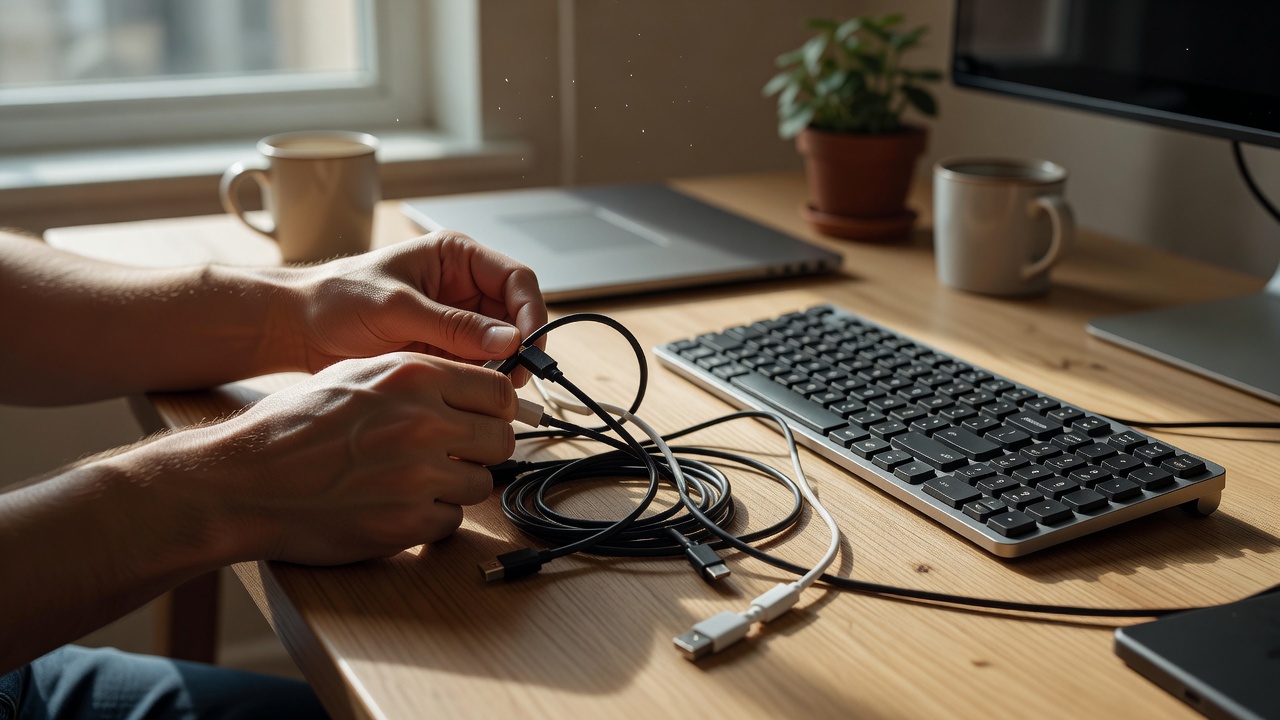
Kezdje egy átlagos munkamenet első perceivel. Lehet, hogy a földről kell felvennie a töltőkábelt, félrehúznia egy halom papírt, és megtalálnia az adaptert, amelyet máshol használt. Ezek külön problémák. Egy nagy asztali rendszerező vásárlása közös tárolót adhat nekik, de egyik ismétlődő lépést sem oldja meg.
Rendezze át a munkaterületet azzal, amije már van, majd csak a rendszeresen használt tárgyakat tegye vissza. A ritkán használt eszközöket hozzáférhető tárolóban tartsa, ne a fő felületen. Az olyan asztal, amely étkezőasztalként is szolgál, más elrendezést igényel, mint az állandó munkaállomás: egy egyszerű hordozható tálca hasznosabb lehet, mint a rögzített kiegészítőgyűjtemény.
Hagyja abba ugyanazon kábel többszöri keresését
Egy kis kábelklipsz a leválasztott kábelt elérhető közelségben tarthatja. A csatorna méretét a kábel burkolatához igazítsa, ne csak a csatlakozóhoz. Ha túl laza, a kábel kicsúszik; ha túl szoros, a természetes mozgás feszültséget okoz rajta. Úgy helyezze el a klipszet, hogy a csatlakoztatás ne húzza a készüléket az asztal széle felé.
A ragasztós rögzítők nem mindenhol használhatók. A felület minősége, a por, a hő és az eltávolítás módja befolyásolja alkalmasságukat. Kövesse az utasításokat, és próbálja ki egy nem feltűnő helyen, mielőtt látható felületre rögzítené. Bérelt munkaterületen a súlyozott kábeltartó vagy az újrafelhasználható kötegelő jobban megfelelhet.
A kábeleket vezesse el a székkerekektől, lábaktól, éles szegélyektől és mozgó bútoroktól. Hagyjon lazaságot a laptop átpozicionálásához és egy állítható asztal teljes mozgástartományához. Ne csípje be a hálózati kábeleket, ne vezesse őket olyan helyen, ahol megsérülhetnek, és ne rejtse az adaptereket szorosan zsúfolt tárolóba, amely elzárja a szellőzést.
Különítse el a csatlakozó alakját a képességtől
A USB-C egy csatlakozóforma megnevezése; nem garantál bizonyos töltési sebességet, adatátviteli sebességet vagy kijelző-képességet. Az elosztónak, a laptop portjának és a kábelnek együtt kell támogatnia a kívánt funkciót. A pontos laptopmodellre vonatkozó dokumentációt ellenőrizze, ne feltételezze, hogy egy vizuálisan azonos port ugyanazokkal a funkciókkal rendelkezik.
A USB Power Delivery, a DisplayPort Alt Mode és a Thunderbolt olyan kifejezések, amelyek a tervezett csatlakozástól függően fontosak lehetnek. Hogy egy termékcsaládban szerepelnek, még nem bizonyítja, hogy minden porton vagy kábelen támogatottak. A USB Implementers Forum, a VESA és az Intel háttérinformációt nyújt ezekről a technológiákról; a konkrét megvalósítást a készülék gyártójától érdemes megerősíteni.
Többportos töltő esetén, ha több eszköz csatlakozik, olvassa el az összteljesítményt és a portonkénti teljesítmény-elosztást is. A főleg hangsúlyozott teljesítményérték nem biztos, hogy minden porton egyszerre elérhető. Használjon kompatibilis berendezést, kövesse a gyártó utasításait, és hagyja abba a sérült, szokatlanul forró vagy megbízhatatlan tartozékok használatát.
Emelje meg a képernyőt anélkül, hogy új problémát okozna
A laptoptartó megkönnyítheti a képernyő pozicionálását, de a laptop megemelésekor a billentyűzet is megemelkedik. Hosszabb munkához külső billentyűzetre és mutatóeszközre lehet szükség, hogy a képernyő elhelyezése és a kéz helyzete elváljon egymástól. Mielőtt csak a tartót vásárolja meg, gondolja át a teljes elrendezést és a rendelkezésre álló asztalmélységet.
Ellenőrizze a stabilitást, az eszköz súlykorlátját, a szellőzéshez szükséges helyet és a portok elérhetőségét. Egy táskába illeszkedő összecsukható tartó más kompromisszumokat jelent, mint egy álló monitortartó. Egyik sem ingadozhat normál használat közben. Ahol alkalmazandó, kövesse a munkáltatói iránymutatásokat, és a munkaállomás-értékeléshez tekintse meg például az Egyesült Királyság Health and Safety Executive (HSE) képernyős munkaeszközökre vonatkozó útmutatóját.
A kiegészítők nem orvosi kezelések. Ha a kellemetlenség fennmarad, módosítsa a munkavégzés ritmusát, és kérjen megfelelő tanácsot, ahelyett hogy feltételezné, hogy egy újabb tartó megoldja a problémát.
A fényt a feladatra irányítsa, ne a szemébe
Mielőtt lámpát vásárol, próbálja meg megváltoztatni a képernyő vagy a meglévő fény helyzetét. A káprázatot okozhatja egy ablak, egy mennyezeti lámpatest vagy egy fényvisszaverő felület. A feladatlámpa akkor segít, ha megvilágítja az oldalt vagy a munkaterületet, anélkül hogy közvetlenül a szemébe világítana vagy visszatükröződne a képernyőn.
Ellenőrizze az elérhetőséget, a talp méretét, a vezérlők elhelyezését és a fényforrás cserélhetőségét. Egy beépített LED-es lámpatestben lehet, hogy nincs felhasználó által cserélhető izzó. Alkalmazásos vezérlésnek kevés haszna van, ha csak egy könnyen elérhető fizikai kapcsolóra van szüksége.
| Kiegészítő | Illeszkedés ellenőrzése | Rejtett költség |
|---|---|---|
| Kábeltartó | Kábelátmérő és a felület alkalmassága | Ragasztó cseréje vagy a felület sérülése |
| USB-C elosztó | Gazdagép támogatása és a szükséges kimenetek | Tápegység-, kábel- vagy meghajtóprogram-követelmények |
| Laptopállvány | Stabilitás és használható asztalmélység | Külön billentyűzet és mutatóeszköz |
Az eredményt a következő szokásos munkamenete alapján ítélje meg. Ha a vezeték továbbra is elérhető közelségben marad, és úgy tud elkezdeni dolgozni, hogy nem kell átrendeznie a felületet, a változtatás betöltötte a szerepét. Nincs szükség arra, hogy további eszközökkel egészítse ki egy vizuális téma megvalósítását.