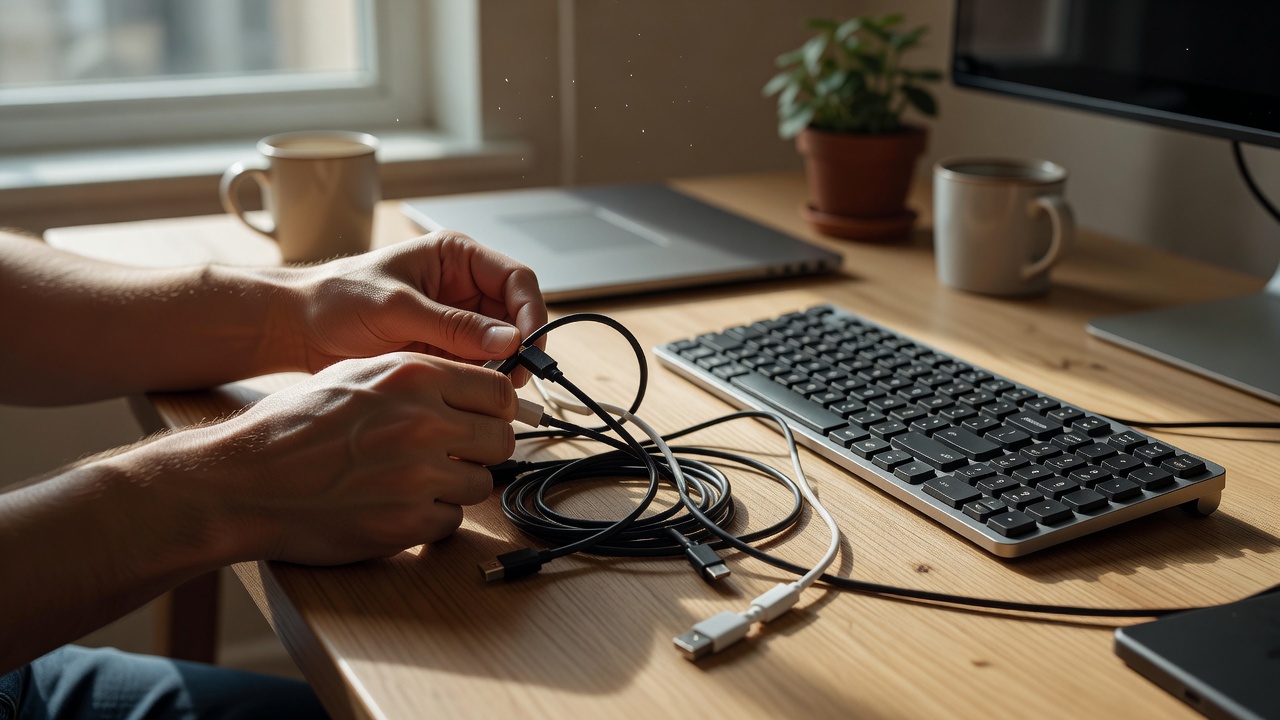
Beginnen Sie mit den ersten Minuten einer gewöhnlichen Arbeitssitzung. Vielleicht holen Sie ein Ladekabel vom Boden, schieben einen Stapel Papier beiseite und finden den Adapter, den Sie woanders benutzt haben. Das sind getrennte Probleme. Ein großer Schreibtischorganizer kann sie zwar in einem gemeinsamen Behälter bündeln, behebt aber keinen der wiederholten Schritte.
Räumen Sie den Arbeitsbereich mit dem frei, was Sie bereits besitzen, und legen Sie danach nur regelmäßig genutzte Gegenstände zurück. Selten benötigte Geräte bewahren Sie in gut erreichbarem Stauraum statt auf der Hauptfläche auf. Ein Tisch, der zugleich als Esstisch dient, braucht eine andere Lösung als ein fester Arbeitsplatz: Ein einfaches Transporttablett kann nützlicher sein als eine feste Sammlung von Zubehör.
Schluss mit dem ständigen Suchen nach dem Kabel
Ein kleiner Kabelclip hält ein abgestecktes Kabel in Reichweite. Prüfen Sie die Kanalgröße am Kabelmantel, nicht nur am Stecker. Ist sie zu locker, rutscht das Kabel durch; ist sie zu eng, belastet schon normale Bewegung das Kabel. Platzieren Sie den Clip so, dass das Einstecken das Gerät nicht zur Kante zieht.
Klebehalterungen sind nicht universell einsetzbar. Oberflächenbeschaffenheit, Staub, Hitze und die Art des Entfernens beeinflussen ihre Eignung. Befolgen Sie die Anleitung und testen Sie eine unauffällige Stelle, bevor Sie eine sichtbare Oberfläche belegen. Ein beschwerter Kabelhalter oder ein wiederverwendbarer Kabelbinder passt in einem gemieteten Arbeitsraum möglicherweise besser.
Führen Sie Kabel abseits von Stuhlrollen, Füßen, scharfen Kanten und beweglichen Möbeln. Lassen Sie Spielraum für das Verschieben des Laptops und den vollen Verstellweg eines höhenverstellbaren Schreibtischs. Klemmen Sie Netzkabel nicht ein, legen Sie sie nicht dort ab, wo sie beschädigt werden können, und verstecken Sie Adapter nicht in einem eng gepackten Behälter, der die Belüftung blockiert.
Steckerform und Leistungsfähigkeit trennen
USB-C beschreibt eine Steckerform; es garantiert weder eine bestimmte Ladegeschwindigkeit, Datenrate noch Displayfähigkeit. Hub, Laptop-Anschluss und Kabel müssen die gewünschte Funktion gemeinsam unterstützen. Prüfen Sie die Dokumentation für das genaue Laptop-Modell, statt anzunehmen, dass ein optisch gleicher Anschluss dieselben Funktionen hat.
USB Power Delivery, DisplayPort Alt Mode und Thunderbolt sind Begriffe, die je nach gewünschter Verbindung wichtig sein können. Ihr Vorhandensein in einer Produktreihe belegt nicht die Unterstützung an jedem Anschluss oder Kabel. Das USB Implementers Forum, VESA und Intel bieten Hintergrundinformationen zu diesen Technologien; für die Bestätigung einer konkreten Umsetzung bleibt der Gerätehersteller die richtige Adresse.
Bei einem Mehrfach-Ladegerät sollten Sie bei mehreren angeschlossenen Geräten sowohl die Gesamtleistung als auch die Leistungsaufteilung prüfen. Eine angegebene Maximalleistung steht womöglich nicht an allen Anschlüssen gleichzeitig zur Verfügung. Verwenden Sie kompatibles Zubehör, befolgen Sie die Herstelleranweisungen und nutzen Sie beschädigtes, ungewöhnlich warmes oder unzuverlässiges Zubehör nicht weiter.
Den Bildschirm erhöhen, ohne ein neues Problem zu schaffen
Ein Laptopständer erleichtert die Positionierung des Bildschirms, hebt aber auch die Tastatur an. Bei längerer Arbeit kann eine externe Tastatur und ein externes Zeigegerät nötig sein, um Bildschirmposition und Handhaltung voneinander zu trennen. Betrachten Sie die gesamte Anordnung und die verfügbare Schreibtischtiefe, bevor Sie nur den Ständer kaufen.
Prüfen Sie Standfestigkeit, zulässige Gerätegewichte, Belüftungsfreiraum und Zugang zu den Anschlüssen. Ein klappbarer Ständer, der in eine Tasche passt, hat andere Kompromisse als eine feste Monitorhalterung. Keiner von beiden sollte im normalen Gebrauch wackeln. Befolgen Sie gegebenenfalls die Vorgaben Ihres Arbeitgebers und ziehen Sie für die Arbeitsplatzbeurteilung Quellen wie die Leitlinien der britischen Health and Safety Executive zu Bildschirmarbeitsplätzen (display screen equipment) heran.
Zubehör ist keine medizinische Behandlung. Wenn Beschwerden anhalten, passen Sie Ihre Arbeitsweise an und holen Sie geeignete Beratung ein, statt anzunehmen, dass ein weiteres Stützprodukt das Problem löst.
Licht auf die Aufgabe richten, nicht in die Augen
Bevor Sie eine Lampe kaufen, versuchen Sie zuerst, die Position des Bildschirms oder der vorhandenen Beleuchtung zu verändern. Blendung kann von einem Fenster, einer Deckenleuchte oder einer reflektierenden Oberfläche stammen. Eine Arbeitsplatzleuchte hilft, wenn sie Papier oder Arbeitsfläche ausleuchtet, ohne direkt in die Augen zu strahlen oder sich im Bildschirm zu spiegeln.
Prüfen Sie Reichweite, Sockelgröße, Lage der Bedienelemente und Austauschbarkeit der Lichtquelle. Eine integrierte LED-Leuchte hat womöglich keine vom Nutzer austauschbare Birne. App-Steuerungen bringen wenig, wenn Sie nur einen gut erreichbaren echten Schalter brauchen.
| Zubehör | Passungsprüfung | Versteckte Kosten |
|---|---|---|
| Kabelhalter | Kabeldurchmesser und Eignung der Oberfläche | Ersatz des Klebers oder Beschädigung der Oberfläche |
| USB-C-Hub | Unterstützung durch den Host und benötigte Ausgänge | Anforderungen an Netzteil, Kabel oder Treiber |
| Laptopständer | Stabilität und nutzbare Schreibtischtiefe | Separate Tastatur und separates Zeigegerät |
Beurteilen Sie das Ergebnis anhand Ihrer nächsten normalen Arbeitssitzung. Wenn das Hauptkabel in Reichweite bleibt und Sie ohne Umräumen der Arbeitsfläche beginnen können, hat die Änderung ihren Zweck erfüllt. Sie müssen nicht immer weitere Geräte hinzufügen, nur um ein bestimmtes Gestaltungskonzept zu vervollständigen.